
OmniSeller:OmniSeller Login

Der Omnisteller-Login-Bildschirm ist ein wesentlicher Bestandteil des Omnisteller eCommce PIM (Product Information Management) Systems. Dieses System ermöglicht es den Nutzern, Produktinformationen effizient zu verwalten und zu organisieren. Es gibt verschiedene Methoden, um sich auf diesem Bildschirm anzumelden, abhängig von den spezifischen Anforderungen und Präferenzen des Benutzers.
Einer der gängigsten Wege ist die Anmeldung über das Sage 100 ERP-System.
Sie können im OmniSeller Login Fenster diese Daten eingeben. Bei Verwendung dieser Methode wird der Benutzer aufgefordert, seine Sage 100 ERP-Anmeldedaten einzugeben.
Beachten Sie, dass dies bei einer verbundenen Sage 50 Umgebung nicht möglich ist.
Eine andere Option ist die Anmeldung über den Windows-Login, wenn dieser im SQL Server verfügbar ist. Der SQL Server ist ein relationales Datenbankmanagementsystem, das von Microsoft entwickelt wurde. Es bietet verschiedene Datenverwaltungsfunktionen und -dienste und wird häufig in einer Vielzahl von Anwendungen und Branchen eingesetzt. Wenn diese Option ausgewählt ist, werden die Windows-Anmeldedaten des Benutzers verwendet, um auf das Omnisteller-System zuzugreifen.
Die dritte Anmeldungsoption ist die Verwendung eines Datenbankbenutzers, wie zum Beispiel des sa-Benutzers. Der Name steht für System Admin und ist ein spezieller Benutzertyp im SQL Server, der alle Berechtigungen in der Serverinstanz hat. Durch die Anmeldung mit diesem Benutzertyp erhält der Benutzer vollen Zugriff auf alle Funktionen und Ressourcen des Systems.
Unabhängig von der gewählten Anmeldemethode ist es wichtig, dass der Benutzer genügend Client-Lizenzen hat, um den Client verwenden zu können. Dies gilt insbesondere für den Omnisteller eCommce PIM Client Anmeldebildschirm.
Zusätzlich zur Anmeldung bietet der Omnisteller-Login-Bildschirm auch die Möglichkeit, eine Datenbankverbindung über das Zahnrad-Symbol in der oberen linken Ecke einzurichten. Durch Klicken auf dieses Symbol wird ein Standarddialogfeld geöffnet, in dem der Benutzer die erforderlichen Informationen eingeben kann, um eine Verbindung zur Datenbank herzustellen.
-
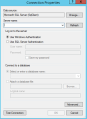 Datenbanksverbindung

Der Dialog „Verbindungseigenschaften“ im OmniSeller PIM Client Anmeldefenster wird verwendet, um eine Verbindung zu einer Instanz von Microsoft SQL Server herzustellen. Hier sind die verschiedenen Optionen und ihre Bedeutung, die Sie beim Versuch, eine Verbindung zur Sage 100-Datenbank herzustellen, konfigurieren können: Datenquelle
-Microsoft SQL Server (SqlClient): Dies ist der Standard-Treiber für die Verbindung mit SQL Server-Datenbanken.
Servername
-Hier geben Sie den Namen der Serverinstanz ein, zu der Sie eine Verbindung herstellen möchten. Dies könnte ein lokaler Server sein (oft als localhost oder ein Punkt . bezeichnet) oder der Name eines Remote-Servers.
Anmeldung am Server
-Windows-Authentifizierung: Diese Option verwendet Ihre aktuellen Windows-Benutzeranmeldeinformationen, um sich am SQL Server anzumelden (bitte an dieser Stelle nicht verwenden!). -SQL Server-Authentifizierung: Hier geben Sie einen spezifischen SQL Server-Benutzernamen und das zugehörige Passwort ein. Diese Methode wird verwendet, wenn die Windows-Authentifizierung nicht aktiviert ist oder Sie mit einem Benutzerkonto verbunden sind, das nur auf dem SQL Server existiert.
Kennwort speichern
-Wenn Sie möchten, dass SSMS Ihr Passwort speichert, aktivieren Sie diese Option. Dies ist jedoch aus Sicherheitsgründen nicht empfohlen.
Verbindung zu einer Datenbank
-Datenbankname auswählen oder eingeben: Hier wählen Sie die spezifische Datenbank aus, zu der Sie eine Verbindung herstellen möchten. Für Sage 100 müssen Sie den genauen Namen der Sage-Datenbank eingeben. -Datenbankdatei anhängen: Wenn Sie eine lokale Datenbankdatei haben, die nicht im SQL Server registriert ist, können Sie diese Option verwenden, um sie direkt anzuhängen.
Testverbindung
-Dieser Button ermöglicht es Ihnen, die Verbindungseinstellungen zu testen, bevor Sie fortfahren.
OK / Abbrechen
-OK: Speichert die Verbindungseinstellungen und versucht, die Verbindung herzustellen. -Abbrechen: Schließt den Dialog, ohne eine Verbindung herzustellen.
Fortgeschrittene
-Der Button „Erweitert...“ öffnet weitere Optionen für die Verbindung, wie Netzwerkprotokolle, Verbindungstimeouts und andere spezielle Einstellungen, die Sie normalerweise nicht anpassen müssen, um eine Standardverbindung herzustellen.
Für die Verbindung zu einer Sage 100-Datenbank müssen Sie normalerweise den Servernamen und die Authentifizierungsmethode kennen, die von Ihrem Netzwerkadministrator bereitgestellt werden.